หากพบข้อผิดพลาดหรือข้อมูลที่ล้าสมัยในเนื้อหาของความรู้ คุณสามารถเลือกส่วนนั้นและ "แจ้งปัญหา" ได้
บทความนี้สรุปกลไกและข้อกำหนดของการแจ้งปัญหา
ภาพรวม
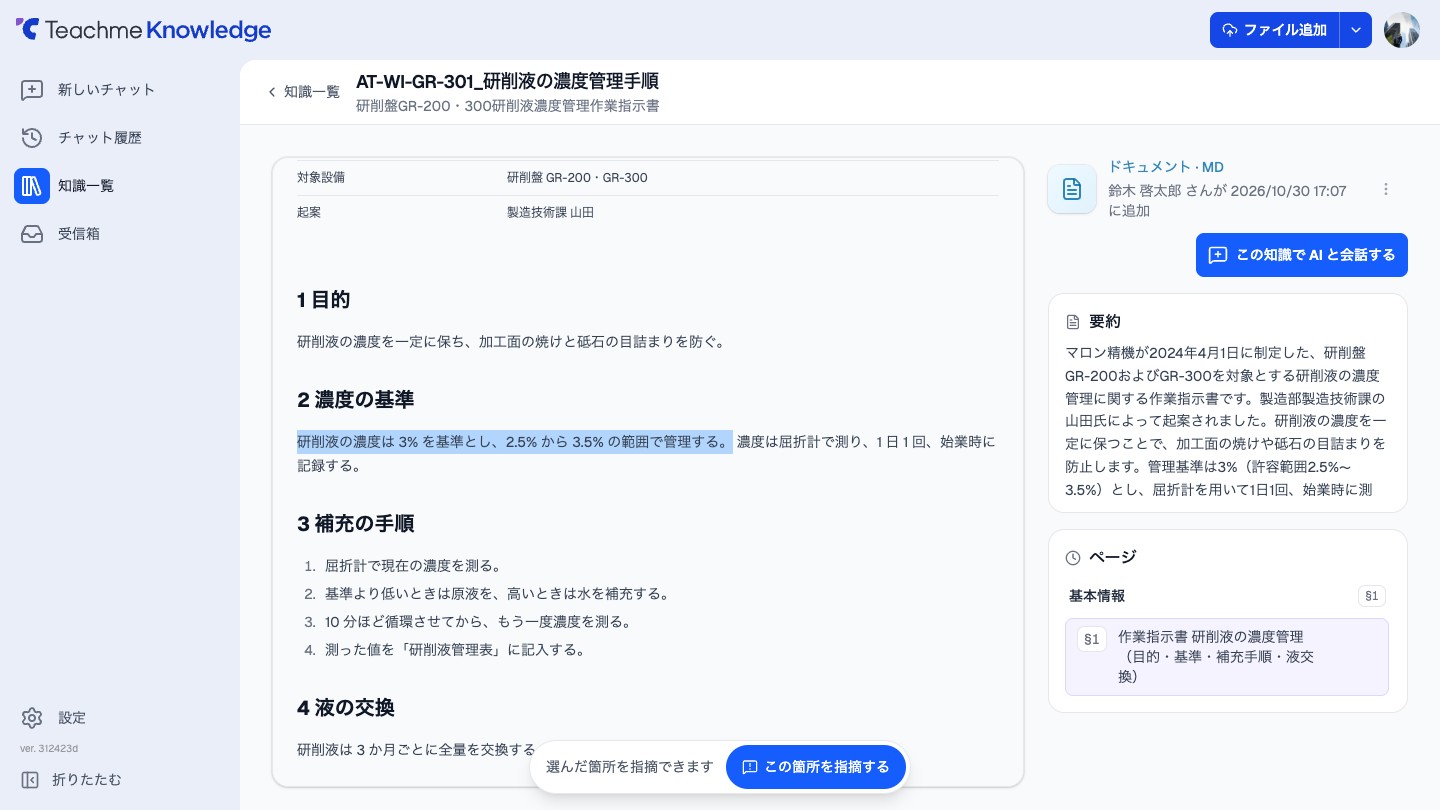
เมื่อเลือกช่วงเนื้อหาในหน้าจอรายละเอียดของความรู้ จะมี "แจ้งปัญหาในส่วนนี้" ปรากฏขึ้นที่ด้านล่างของหน้าจอ
เลือกประเภท ("มีข้อผิดพลาด" หรือ "ข้อมูลล้าสมัย") เขียนเหตุผลสั้นๆ แล้วแจ้งปัญหา ส่วนนั้นจะไม่ถูกใช้เป็นพื้นฐานการยืนยันในคำตอบของ AI แชท
แม้ไม่ทราบคำตอบที่ถูกต้องก็สามารถแจ้งปัญหาได้
การแจ้งปัญหาจะไม่เปลี่ยนแปลงไฟล์ต้นฉบับ
ข้อกำหนด
ความรู้ที่สามารถแจ้งปัญหาได้
- สามารถแจ้งปัญหาในเนื้อหาของความรู้ประเภทข้อความ (.txt) · Markdown · และโน้ตที่เผยแพร่แล้ว
- ความรู้ประเภท PDF · Word · Excel · PowerPoint · รูปภาพ · วิดีโอ · เสียง ไม่สามารถแจ้งปัญหาได้ เนื่องจากไม่สามารถเลือกช่วงเนื้อหาได้
ผู้ที่สามารถแจ้งปัญหาได้
ผู้ที่สามารถดูความรู้นั้นได้ทุกคน สามารถแจ้งปัญหา · แก้ไขปัญหา · และแจ้งปัญหาซ้ำได้
ไม่จำเป็นต้องมีสิทธิ์แก้ไขข้อมูลเมตาของความรู้
ช่วงที่เลือกได้และเหตุผล
- ช่วงที่เลือกได้ต้องมี 8 ตัวอักษรขึ้นไป และไม่เกิน 500 ตัวอักษร
หากสั้นเกินไป จะแสดงข้อความ "กรุณาเลือกช่วงที่ยาวขึ้นอีกเล็กน้อย" และหากยาวเกินไป จะแสดงข้อความ "ช่วงที่เลือกยาวเกินไป กรุณาเลือกให้ไม่เกิน 500 ตัวอักษร" และจะไม่สามารถแจ้งปัญหาได้ - เหตุผลเป็นสิ่งจำเป็นและสามารถกรอกได้ถึง 200 ตัวอักษร
ส่วนแสดงปัญหาและประวัติ
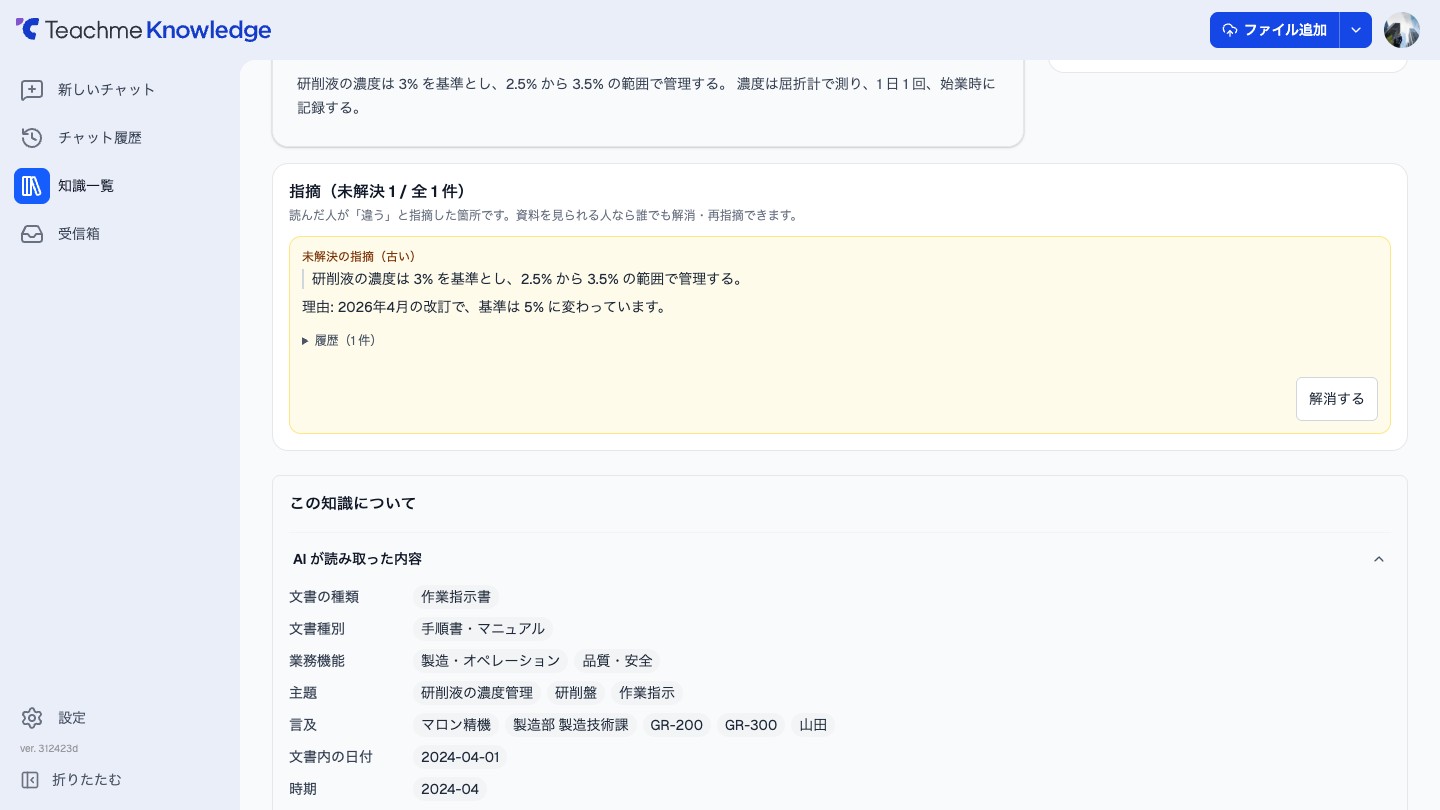
ในหน้าจอรายละเอียดของความรู้ที่มีการแจ้งปัญหา จะแสดงส่วน "ปัญหา (ยังไม่แก้ไข ✓ / ทั้งหมด ✓ รายการ)" เหนือ "เกี่ยวกับความรู้นี้"
แต่ละปัญหาจะแสดงสถานะ ("ปัญหาที่ยังไม่แก้ไข (ข้อผิดพลาด)" "แก้ไขแล้ว (ล้าสมัย)" เป็นต้น) · ส่วนที่เลือก · และเหตุผลล่าสุด
คลิก "ประวัติ" เพื่อตรวจสอบชื่อ · วันเวลา · และเหตุผลของผู้ที่แจ้งปัญหา · แก้ไขปัญหา · หรือแจ้งปัญหาซ้ำ
-
แก้ไขปัญหา…เปลี่ยนสถานะปัญหาที่ยังไม่แก้ไขเป็นแก้ไขแล้ว
เขียนเหตุผลสั้นๆ เช่น ปัญหาไม่ถูกต้อง หรือได้รับการจัดการในเอกสารแล้ว -
แจ้งปัญหาซ้ำ…เปลี่ยนสถานะปัญหาที่แก้ไขแล้วกลับเป็นยังไม่แก้ไข
เขียนเหตุผลสั้นๆ
การแจ้งปัญหา · แก้ไขปัญหา · และแจ้งปัญหาซ้ำ จะแสดงพร้อมชื่อและวันเวลาให้ผู้ที่สามารถดูความรู้นั้นได้ทุกคนเห็น
หากไม่พบส่วนที่แจ้งปัญหาไว้ในเนื้อหาปัจจุบัน จะแสดงข้อความ "ไม่พบส่วนนี้ในเนื้อหาปัจจุบัน อาจมีการอัปเดตเอกสาร และยังไม่ได้สะท้อนในคำตอบของแชท"
ผลต่อคำตอบของ AI แชท
ส่วนที่มีปัญหาที่ยังไม่แก้ไขจะไม่ถูกใช้เป็นพื้นฐานการยืนยันในคำตอบของ AI แชท
ความรู้ที่มีการแจ้งปัญหาจะยังคงอยู่ในขอบเขตการค้นหาและ AI แชทตามปกติ
หากช่วงเอกสารที่ใช้เป็นพื้นฐานคำตอบมีปัญหา จะแสดงข้อความ "ช่วงเอกสารที่ใช้เป็นพื้นฐานคำตอบมีปัญหา ✓ รายการ" พร้อมการ์ดปัญหา ("ปัญหาข้อผิดพลาด" "ปัญหาข้อมูลล้าสมัย") ด้านล่างคำตอบ
หากมี 2 รายการขึ้นไป คลิกเพื่อเปิดการ์ด
การ์ดจะแสดงส่วนที่เลือก · เหตุผล · ผู้แจ้งปัญหาและวันที่ พร้อมลิงก์ "ตรวจสอบใน "◯◯"" (◯◯ คือหัวข้อของส่วนที่เกี่ยวข้องที่แสดงใน "หน้า" ของหน้าจอรายละเอียดความรู้) เพื่อเปิดหน้าจอรายละเอียดความรู้
เนื่องจากช่วงเอกสารรวมถึงส่วนที่ไม่ได้ใช้ในคำตอบด้วย อาจมีการแสดงปัญหาที่ไม่เกี่ยวข้องกับเนื้อหาคำตอบ
หากปัญหาได้รับการแก้ไขในภายหลัง เมื่อเปิดแชทใหม่จะแสดงข้อความ "ปัญหานี้ได้รับการแก้ไขแล้วในภายหลัง"
วิธีการใช้งาน
การแจ้งปัญหาข้อผิดพลาดหรือข้อมูลล้าสมัยในเนื้อหาความรู้
https://teachme.jp/8/manuals/51770629
การแก้ไขปัญหาและการแจ้งปัญหาซ้ำ
https://teachme.jp/8/manuals/51770652
ที่เกี่ยวข้อง
อธิบายเกี่ยวกับหน้าจอรายละเอียดของความรู้
https://help.knowledge.teachme.jp/hc/ja/articles/62831258124697
อธิบายเกี่ยวกับ AI แชท
https://help.knowledge.teachme.jp/hc/ja/articles/62831234182297
อธิบายเกี่ยวกับสิทธิ์ของความรู้
https://help.knowledge.teachme.jp/hc/ja/articles/62831324651161