Nếu bạn tìm thấy thông tin sai hoặc thông tin cũ trong nội dung của kiến thức, bạn có thể chọn đoạn đó và "chỉ ra vấn đề".
Bài viết này tổng hợp cơ chế và thông số kỹ thuật của tính năng chỉ ra vấn đề.
Tổng quan
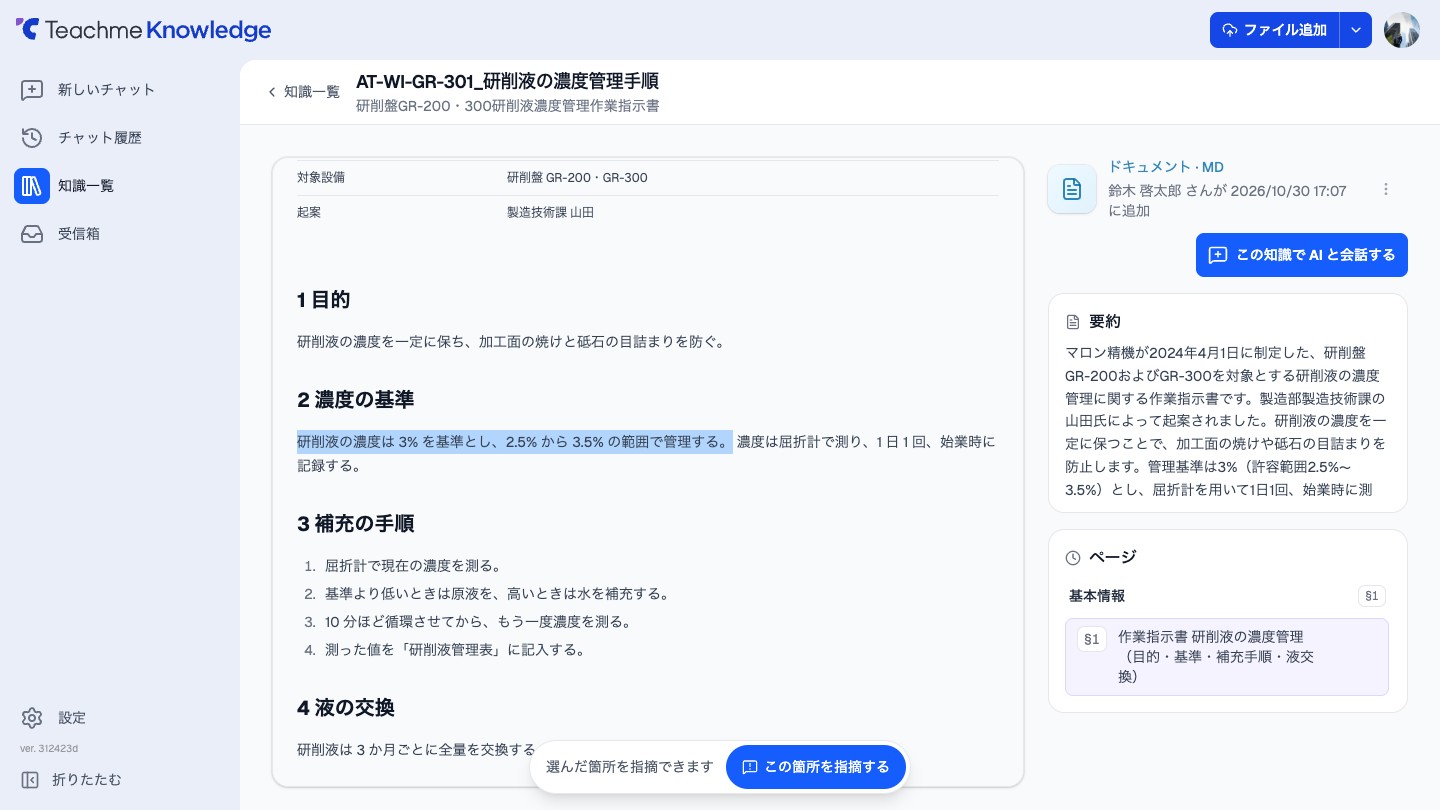
Khi bạn chọn một đoạn trong nội dung ở màn hình chi tiết kiến thức, "Chỉ ra vấn đề tại đây" sẽ hiển thị ở phía dưới màn hình.
Chọn loại vấn đề ("Có thông tin sai" hoặc "Thông tin đã cũ"), viết ngắn gọn lý do và chỉ ra vấn đề, thì đoạn đó sẽ không còn được dùng làm căn cứ khẳng định trong câu trả lời của AI Trò chuyện.
Dù không biết câu trả lời đúng, bạn vẫn có thể chỉ ra vấn đề.
Việc chỉ ra vấn đề không làm thay đổi tệp gốc.
Thông số kỹ thuật
Kiến thức có thể chỉ ra vấn đề
- Có thể chỉ ra vấn đề trong nội dung của các kiến thức dạng Văn bản (.txt), Markdown và ghi chú đã công khai
- Các kiến thức dạng PDF, Word, Excel, PowerPoint, hình ảnh, video, âm thanh không thể chỉ ra vấn đề vì không thể chọn phạm vi nội dung
Người có thể chỉ ra vấn đề
Bất kỳ ai có thể xem kiến thức đó đều có thể chỉ ra vấn đề, giải quyết vấn đề hoặc chỉ ra lại.
Không cần quyền chỉnh sửa siêu dữ liệu của kiến thức.
Phạm vi và lý do có thể chọn
- Phạm vi có thể chọn là từ 8 ký tự trở lên và không quá 500 ký tự.
Nếu quá ngắn sẽ hiển thị "Vui lòng chọn phạm vi dài hơn một chút", nếu quá dài sẽ hiển thị "Phạm vi đã chọn quá dài. Vui lòng chọn trong vòng 500 ký tự" và không thể chỉ ra vấn đề - Lý do là bắt buộc và có thể nhập tối đa 200 ký tự
Mục và lịch sử chỉ ra vấn đề
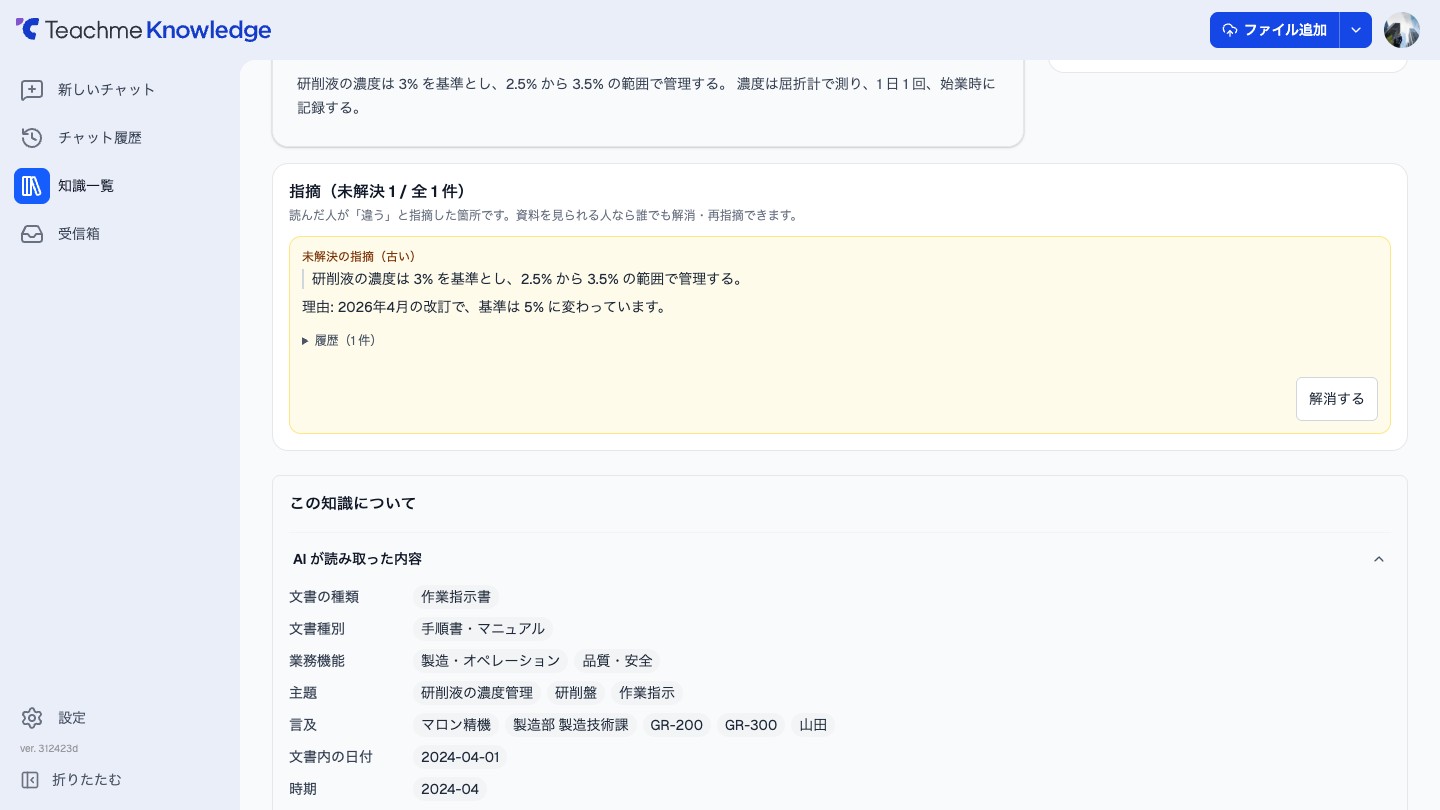
Trong màn hình chi tiết của kiến thức có vấn đề được chỉ ra, mục "Vấn đề được chỉ ra (Chưa giải quyết ✓ / Tổng ✓ mục)" sẽ hiển thị phía trên "Về kiến thức này".
Mỗi vấn đề được chỉ ra sẽ hiển thị trạng thái ("Vấn đề chưa giải quyết (Sai)", "Đã giải quyết (Cũ)", v.v.), đoạn đã chọn và lý do mới nhất.
Nhấp vào "Lịch sử" để xem tên, ngày giờ và lý do của những người đã chỉ ra vấn đề, giải quyết hoặc chỉ ra lại.
-
Giải quyết…Chuyển vấn đề chưa giải quyết sang trạng thái đã giải quyết.
Viết ngắn gọn lý do như vấn đề không còn chính xác, tài liệu đã được cập nhật, v.v. -
Chỉ ra lại…Đưa vấn đề đã giải quyết trở lại trạng thái chưa giải quyết.
Viết ngắn gọn lý do
Việc chỉ ra vấn đề, giải quyết và chỉ ra lại sẽ được hiển thị kèm tên và ngày giờ cho tất cả những người có thể xem kiến thức đó.
Khi không tìm thấy đoạn đã chỉ ra trong nội dung hiện tại, sẽ hiển thị thông báo: "Không tìm thấy đoạn này trong nội dung hiện tại. Tài liệu có thể đã được cập nhật và chưa được phản ánh trong câu trả lời của Trò chuyện."
Ảnh hưởng đến câu trả lời của AI Trò chuyện
Những đoạn có vấn đề chưa giải quyết sẽ không còn được dùng làm căn cứ khẳng định trong câu trả lời của AI Trò chuyện.
Kiến thức có vấn đề được chỉ ra vẫn không bị loại khỏi phạm vi tìm kiếm hoặc AI Trò chuyện.
Nếu phạm vi tài liệu được dùng làm căn cứ trả lời có vấn đề được chỉ ra, phía dưới câu trả lời sẽ hiển thị "Trong phạm vi tài liệu được dùng làm căn cứ trả lời có ✓ vấn đề được chỉ ra" cùng thẻ vấn đề ("Chỉ ra thông tin sai", "Chỉ ra thông tin đã cũ").
Khi có từ 2 mục trở lên, nhấp vào để mở thẻ.
Thẻ hiển thị đoạn đã chọn, lý do, người chỉ ra và ngày, đồng thời có thể mở màn hình chi tiết kiến thức từ "Xác nhận tại "〇〇"" (〇〇 là tiêu đề của đoạn tương ứng hiển thị trong "Trang" ở màn hình chi tiết kiến thức).
Vì phạm vi tài liệu còn bao gồm cả những đoạn không được dùng trong câu trả lời, đôi khi có thể hiển thị những vấn đề không liên quan đến nội dung câu trả lời.
Những vấn đề được giải quyết sau đó, khi mở lại Trò chuyện sẽ hiển thị "Vấn đề này đã được giải quyết sau đó".
Cách thực hiện
Chỉ ra thông tin sai hoặc thông tin cũ trong nội dung kiến thức
https://teachme.jp/8/manuals/51770629
Giải quyết vấn đề được chỉ ra / Chỉ ra lại
https://teachme.jp/8/manuals/51770652
Liên quan
Cho tôi biết về màn hình chi tiết kiến thức
https://help.knowledge.teachme.jp/hc/ja/articles/62831258124697
Cho tôi biết về AI Trò chuyện
https://help.knowledge.teachme.jp/hc/ja/articles/62831234182297
Cho tôi biết về quyền truy cập kiến thức
https://help.knowledge.teachme.jp/hc/ja/articles/62831324651161